Näin käytät IRL Prota OBS:n kanssa SRT:llä tai SRTLA:lla
Yhdistä Androidin IRL Pro OBS:ään VISPin kautta, valitse SRT tai bondattu SRTLA, suojaa tunnukset ja testaa mobiilipalautuminen.
Kirjoittaja VISP Team ·
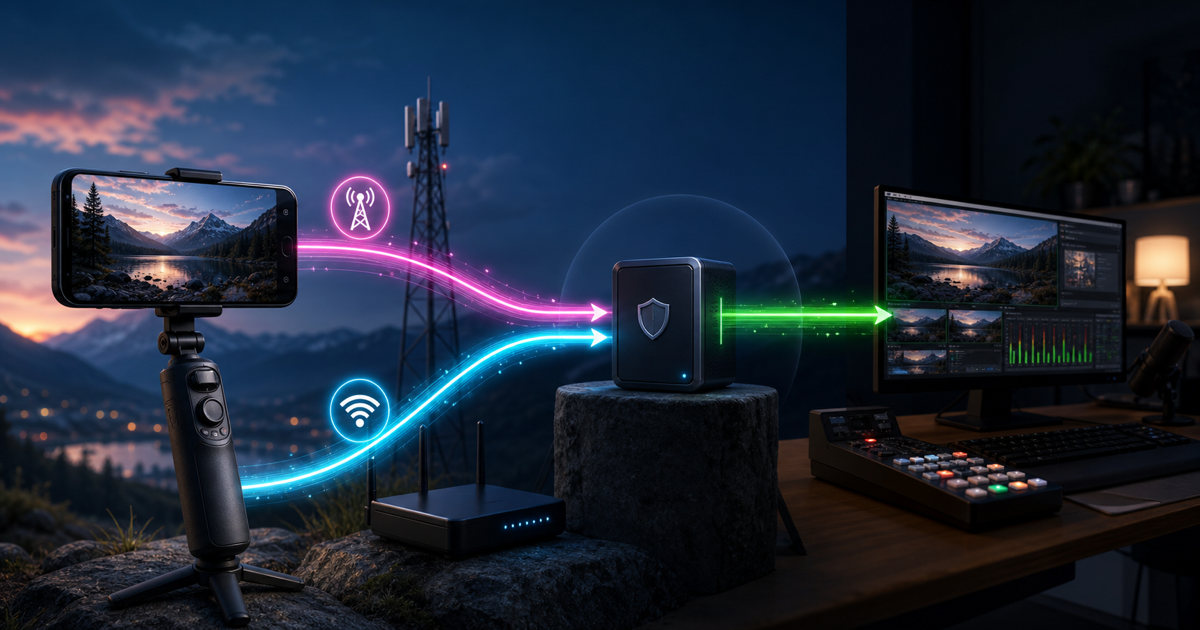
Käytä IRL Prota OBS:n kanssa luomalla VISPiin videolähde, kopioimalla sen julkaisuosoite IRL Prohon ja lisäämällä erillinen lukuosoite OBS Media Sourceen. Valitse tavallinen SRT yhdelle verkkoyhteydelle tai VISPin SRTLA-osoite, kun IRL Pron pitää hyödyntää useita yhteyksiä yhteensopivan vastaanottimen kautta.
IRL Pro hoitaa Android-puhelimen kameran, äänen ja mobiilienkoodauksen. VISP vastaanottaa tunnistetun kuvalähteen ja antaa koti-OBS:n lukea sen. Twitch- tai Kick-avain, scenet, alertit, paikallinen tallennus ja lopullinen lähetys jäävät OBS:ään.

IRL Pron tehtävä kokonaisuudessa
Virallinen IRL Pron Google Play -sivu kuvaa sen Androidin IRL-striimaussovelluksena. IRLToolkitin virallinen IRL Pro -asennusartikkeli dokumentoi sen SRTLA-enkooderina ja näyttää sekä automaattisen syvälinkin että manuaalisen asetusten tuonnin.
IRL Pro on siis kenttäenkooderi. Se ei korvaa OBS-tuotantoa eikä SRTLA:n vaatimaa vastaanotinta. Ketjussa on kolme erikseen testattavaa osaa:
- IRL Pro kaappaa ja enkoodaa Androidin kameran sekä mikrofonin.
- VISP vastaanottaa SRT:n tai kokoaa SRTLA:n ja tarjoaa laitteen lukupolun.
- OBS dekoodaa lähteen, miksaa ohjelman ja lähettää lopputuloksen.
Jos puhelimen esikatselu toimii mutta VISP ei näytä laitetta live-tilassa, tarkista julkaisuosoite ja verkko. Jos VISP on Live mutta OBS on musta, tarkista lukuosoite, koodekki ja Media Source. Vaiheiden erottaminen estää satunnaisen asetusten muuttamisen.
SRT vai SRTLA: valitse ennen osoitteen kopiointia
Molemmat kuljettavat SRT-mediaa, mutta verkkokäyttäytyminen on erilainen.
| Tila | Käytä kun | Verkon toiminta |
|---|---|---|
| SRT | Yhdellä Wi-Fi- tai mobiilireitillä on riittävä jatkuva upload | Yksi yhteys kuljettaa kuvalähteen |
| SRTLA | Käytössä on useita itsenäisiä linkkejä ja tarvitset yhdistämistä tai redundanssia | Lähetin jakaa liikenteen ja yhteensopiva vastaanotin kokoaa yhden SRT-striimin |
Virallinen BELABOX SRTLA -projekti selittää arkkitehtuurin: lähetin jakaa yhden SRT-striimin linkeille ja vastaanotin kokoaa sen tavalliselle SRT-sovellukselle. SRTLA ei ole vain kaksi kokonaista samanaikaista lähetystä.
VISPin nykyinen rele vastaanottaa SRTLA:ta UDP-portissa 5000. Tämä on eri asia kuin VISP Nativen valinnainen kahden linkin tila, joka kahdentaa paketit yhdistämättä kapasiteettia. Tässä oppaassa aito monitieyhteys syntyy IRL Pron SRTLA-osoitteella.
Aloita tavallisella SRT:llä, jos yhdellä yhteydellä on jo selvä marginaali. SRTLA tuo arvoa, kun toinen itsenäinen reitti korjaa mitattua ruuhkaa, tukiasemavaihtoa tai operaattorikatkoa. Se ei luo peittoa paikkaan, jossa kaikki aktiiviset linkit ovat poissa.
Tarvitset nämä
- Android-puhelimen, johon IRL Pro on asennettu;
- VISP-tilin ja yhden videolähteen;
- OBS Studion kotituotantokoneella;
- yhden testatun verkon SRT:lle tai kaksi oikeasti itsenäistä reittiä SRTLA:lle;
- riittävän kodin downloadin kuvalähteelle ja uploadin valmiille striimille;
- kuulokkeet, paikallisen OBS-varascenen ja aikaa koko reitin harjoitukseen.
Päivitä sovellukset ennen harjoitusta, ei juuri ennen lähetystä. Tallenna viimeiset toimivat asetukset niin, että kenttäoperaattori osaa palauttaa ne paljastamatta tunnuksia.
1. Luo oma IRL Pro -lähde
Kirjaudu VISPiin, avaa Video sources, valitse Add device ja anna pysyvä nimi, esimerkiksi “Android-liikkuva kamera”. Yksi laite tarkoittaa yhtä julkaisupolkua. Älä jaa sitä toiselle puhelimelle: vain yksi julkaisija voi omistaa polun kerrallaan, ja erilliset laitteet on helpompi perua ja valvoa.
Kopioi tavallista SRT:tä varten oletusarvo kohdasta Add this to video source. SRTLA:ta varten vaihda Advanced-näkymään, avaa laite ja näytä SRTLA-osoite. Nykyinen enkooderidokumentaatio näyttää osoitemuodon ja UDP 5000 -vastaanottoportin.
Käsittele koko osoitetta salasanana. Sen stream ID sisältää laitteen julkaisuoikeuden. Älä näytä sitä lähetyksessä, tee siitä julkista QR-koodia tai lähetä epäluotetussa chatissa. Jos se vuotaa, vaihda juuri tämän laitteen julkaisutunnus.
2. Lisää julkaisuasetukset IRL Prohon
IRLToolkitin dokumentoitu työnkulku luo QR-koodin, joka avaa IRL Pron yhteysasetuksilla. Manuaalinen vaihtoehto kopioi Larix-yhteensopivan asetuksen ja käyttää IRL Prossa polkua Settings → Import/Export Settings → Import settings. Tämä todistaa asetustuonnin olevan tuettu, mutta IRLToolkit-ingest ei ole VISP-tunnus.
Lisää tai muokkaa VISPiä varten striimi IRL Prossa ja käytä kohteena kokonaista VISP-julkaisuosoitetta. Jos asennetussa versiossa on yhteensopiva asetustuonti tai URL:n avaustoiminto, voit käyttää sitä; muussa tapauksessa liitä osoite striimin kohdekenttään. Valikot voivat muuttua, joten varmista nykyinen näyttö äläkä pakota vanhaa valikkopolkua.
Älä pura luotua osoitetta osiin, ellei sovellus nimenomaan tarjoa erillisiä host-, portti- ja stream ID -kenttiä. Älä vaihda srt://-alkua srtla://-alkuun käsin. Kopioi VISPin luoma arvo valitulle tilalle.
3. Aseta mobiililähteen profiili
Käytä H.264-videota, AAC-ääntä, vakiobittinopeutta ja kahden sekunnin keyframe-väliä. Aloita resoluutiolla, kuvataajuudella ja bittinopeudella, jonka yksi oikea kenttälinkki pystyy kantamaan. Myös SRTLA:ssa maltillinen lähde palautuu helpommin kuin kaikkien yhteyksien yhteenlaskettua hetkellistä huippua jatkuvasti vaativa enkooderi.
VISPin rele–OBS-polku ei transkoodaa. IRL Pron lähettämä resoluutio, koodekki ja bittinopeus ovat ne, jotka OBS:n pitää dekoodata. Korjaa liian suuri tai yhteensopimaton lähde IRL Prossa, älä odota releen muuntavan sitä.
Testaa lämpö ja akku näytön, kameran, enkooderin ja verkkoliitäntöjen ollessa päällä. Puhelimen suorituskyky voi muuttua pitkän ulkolähetyksen aikana, varsinkin ladattaessa. Puhelimen lämpöopas auttaa testaamaan koko tapahtuman lämpöbudjetin.
4. Säädä SRT:n palautumisviive
SRT lähettää kadonneet paketit uudelleen vain, jos ne ehtivät viiveikkunan sisään. Liian lyhyt aika aiheuttaa virheitä jitterisessä verkossa. Tarpeettoman pitkä lisää kenttä–studio-viivettä.
Suorita VISPin viivetesti puhelimen käyttämässä verkossa ja valitse oikea profiili. Nykyiset lähtökohdat ovat langalliselle kolme kertaa mediaani-RTT ja vähintään 120 ms, Wi-Fille neljä kertaa RTT ja vähintään 300 ms sekä mobiilille kuusi kertaa RTT ja vähintään 600 ms. Mitoita SRTLA:ssa ikkuna niin, että myös heikoin aiottu reitti ehtii olla hyödyllinen.
Virallinen OBS:n SRT-ohje selittää myös viiveen ja edestakaisen verkkoajan suhteen. Käytä testitulosta lähtökohtana ja seuraa liikettä sekä palautumista oikealla reitillä.
5. Varmista SRTLA-linkit
Testaa jokainen linkki yksin ennen yhdistämistä:
- Julkaise vain mobiiliverkolla ja varmista kuvan saapuvan VISPiin.
- Julkaise vain Wi-Fillä ja toista tarkistus.
- Ota molemmat käyttöön ja seuraa lähdettä useita minuutteja.
- Katkaise yksi polku pysäyttämättä IRL Prota.
- Varmista kuvan jatkuvan ja liikenteen siirtyvän toimivalle linkille.
- Palauta yhteys ja toista toiselle polulle.
Käytä itsenäisiä verkkoja. Puhelimen Wi-Fi saman operaattorin hotspotissa voi jakaa SIMin peittohäiriön. Kaksi liitäntää ei takaa kahta erillistä reittiä. SRTLA jakaa paketteja, joten datankäytön ei tarvitse jakautua tasan. Tavoite on ehjä koottu striimi, ei identtinen laskuri.
6. Lisää IRL Pro -lähde OBS:ään
IRL Pro käyttää julkaisuosoitetta ja OBS erillistä lukuosoitetta. Näytä OBS-osoite VISPissä tai lataa luotu scene collection. Manuaalisesti:
- Lisää OBS:ään Media Source.
- Poista Local File.
- Liitä VISPin lukuosoite Input-kenttään.
- Aseta tarvittaessa Input Format arvoksi mpegts.
- Käynnistä IRL Pro ja odota dekoodattavaa keyframea.
- Varmista liike ja mikrofonin ääni paikallisesta tallenteesta.
Scene collection lisää uudelleen yhdistävät laitescenet ja Fallback-scenen. VISPin OBS-lisäosa voi myös lisätä lähteen avaamatta kotiin ohjausporttia. Kumpikaan tapa ei anna IRL Prolle Twitch- tai Kick-avainta.
Pidä vain yksi puhelinäänen polku aktiivisena. Päällekkäiset kaappaukset luovat kaikua. Käytä monitoroinnissa kuulokkeita ja tarkista tallenne tai alusta äläkä luota vain liikkuviin mittareihin.
7. Testaa katkos ja paluu
Tee ensimmäinen katkostesti ennen suoraa lähetystä. OBS:n tallentaessa katkaise mobiiliverkko ja jätä Wi-Fi, sitten tee päinvastoin. Lopuksi katkaise kaikki polut niin pitkäksi aikaa, että lähde pysähtyy. OBS:n pitää pysyä auki ja näyttää paikallista BRB-sceneä IRL Pron yhdistäessä uudelleen.
Kun lähde palaa, odota vakaa kuva ja ääni ennen takaisin leikkaamista. SRTLA voi selvitä yhden polun viasta, kun toinen on käyttökelpoinen. Se ei pidä kuvaa yllä kaikkien reittien katveessa. Huonon mobiiliverkon opas erottaa bittinopeuden, palautumisen ja OBS-varakuvan.
Tavalliset virheet
VISP ei näytä Live-tilaa: varmista julkaisuosoite, UDP-portin toiminta ja ettei toinen julkaisija omista laitetta.
SRT toimii mutta SRTLA ei: käytä luotua SRTLA-osoitetta ja UDP-porttia 5000, älä uudelleennimeä SRT-osoitetta. Molempien päiden pitää tukea SRTLA:ta.
VISP on Live mutta OBS musta: varmista lukuosoite, pois kytketty Local File, tarvittaessa MPEG-TS sekä IRL Pron H.264/AAC-lähtö.
Wi-Fi toimii mutta ulkona ei: laske bittinopeutta, käytä mobiiliverkolle sopivaa palautumisikkunaa ja testaa oikealla reitillä.
Suositeltu ensimmäinen testi
Aloita yhdellä puhelimella, tavallisella SRT:llä, yhdellä VISP-lähteellä ja yhdellä OBS Media Sourcella. Kun polku tallentuu puhtaasti, vaihda luotuun SRTLA-osoitteeseen, lisää toinen verkko ja tee linkit yksi kerrallaan katkaiseva harjoitus. Näin jokaisella vialla on selkeä syy.
Jos IRL Pro on Android-enkooderisi, kokeile VISPiä nimetyllä testilähteellä ja pidä Twitch- tai Kick-kohde OBS:ssä. Harjoitus kertoo, riittääkö tavallinen SRT vai ratkaiseeko SRTLA mitatun mobiiliverkko-ongelman.
Tuo kenttä osaksi OBS-studiotasi
Kokeile VISPiä ilmaiseksi betan ajan. Lähetysavainta ei tarvitse liittää mihinkään.
Kokeile VISPiä ilmaiseksi