Kaveri tai muu vieras OBS:ään ilman lähetysavaimen jakamista
Tuo kaverin tai muun vieraan kamera OBS:ään VISP-jakolinkillä ja pidä Twitch- tai Kick-tunnukset sekä lopullinen tuotanto kotona.
Kirjoittaja VISP Team ·
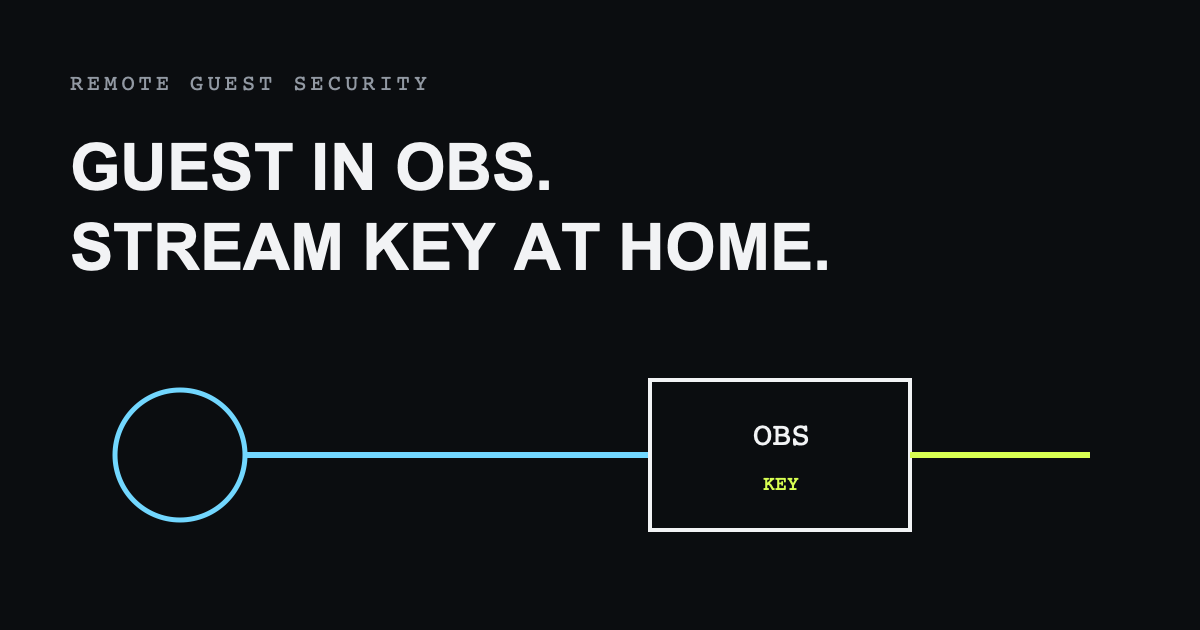
Etävieras tarvitsee oikeuden lähettää oma kameransa tuotantoosi, mutta ei oikeutta Twitch- tai Kick-tiliisi. Luo vieraalle erillinen VISP-laite, anna hänen julkaista siihen selaimella ja peruuta laitteen tunnus striimin jälkeen.

Erota vieraan feedi striimin lähetyksestä
Vieraan selain lähettää kameran ja mikrofonin VISP-relaylle. OBS lukee suojatun syötteen, yhdistää sen kohtauksiin ja striimaa valmiin videon Twitchiin, Kickiin, Youtubeen Tiktokkiin jnejnejne. Vieraan ei tarvitse nähdä OBS:n tunnuksia, muita scenejä tai muita kameroita.
Tämä pienimmän oikeuden malli rajaa virheen tai vuodon yhteen vieraaseen. Sen tunnus voidaan vaihtaa vaikuttamatta muuhun tuotantoon.
Luo vieraalle julkaiseva laite
Luo VISP-hallintapaneelissa uusi laite ja nimeä se vieraan tai striimiosuuden mukaan. Älä käytä vakituisen kuvaajan polkua tilapäiselle vieraalle. Lähetä vieraille vain selainjulkaisijan kutsu tai kyseisen laitteen julkaisuosoite.
Sovi samalla käyttöaika ja kerro, että oikeus poistetaan esiintymisen jälkeen. Älä lähetä salaisia osoitteita julkisessa chatissa tai kalenterikutsun avoimessa kuvauksessa.
Käytä selainsovellusta
Selain on vieraalle helpoin vaihtoehto, koska asennusta ei tarvita. Vieras avaa kutsun, kirjautuu tarvittaessa, sallii kameran ja mikrofonin, valitsee oikeat laitteet ja aloittaa lähetyksen.
Pyydä vierasta käyttämään kuulokkeita ja sulkemaan muut kameraa käyttävät sovellukset. Tee tekninen testi samalla laitteella ja verkolla, jota vieras käyttää striimissa. Yritysverkko voi estää WebRTC-median, jolloin varavaihtoehto on SRT:tä tukeva sovellus.
Lisää vieras OBS:ään
Lisää vieraan laite VISP OBS -lisäosalla tai käsin medialähteenä. Tee oma skene, jossa rajaus, värikorjaus, äänenvoimakkuus ja viive säädetään. Käytä sitä striimin varsinaisissa skeneissä lähteenä.
Päätä erikseen, tarvitseeko vieras puheluyhteyden
Kamerasyöte ei yksin ole kaksisuuntainen tuotantopuhelu. Jos juontajan ja vieraan pitää keskustella, käytä erillistä puhelua esimerkiksi Discordin kautta. Estä puheluäänen kierto takaisin vieraan mikrofoniin ja sovita sen viive striimikuvaan.
Pidä myös OBS-ohjaus erillisenä
Useimmat vieraat tarvitsevat vain julkaisu-oikeuden. Jos vieras toimii samalla etäohjaajana, anna hänelle erikseen rajattu OBS-ohjaus VISP-lisäosan kautta. Älä jaa OBS WebSocket -salasanaa tai avaa ohjausporttia julkiseen internetiin.
Peru oikeus esiintymisen jälkeen
Kierrätä tai poista vieraan julkaisutunnus heti striimin jälkeen verkkosivuilta. Poista myös mahdollinen OBS-ohjausoikeus ja varmista, ettei kutsua voi käyttää uudelleen.
Tuottajan tarkistuslista
Ennen striimiä
- Luo vieraalle oma nimetty laite ja lähetä rajattu kutsu.
- Testaa kamera, mikrofoni, kuulokkeet, verkko ja selaimen oikeudet.
- Rakenna OBS-skene ja mahdollinne fallback skene.
- Sovi puhelu esimerkiksi Discordiin ja toimintatapa katkon varalle.
striimin aikana
- Seuraa vieraan syötettä ja ääntä.
striimin jälkeen
- Kierrätä vieraan julkaisutunnus.
- Poista mahdollinen etäohjausoikeus.
- Kirjaa havaitut verkko- ja viiveongelmat seuraavaa kertaa varten.
Usein kysyttyä
Tarvitseeko vieras Twitch- tai Kick-tunnukseni tai oman tunnuksensa?
Ei. Vieras saa vain oman kameransa julkaisu-oikeuden. OBS säilyttää kohdepalvelun lähetysavaimen. Vieras voi syöttää sinun antaman linkin käsin VISP mobiili- tai selainsovellukseen
Voiko vieras liittyä asentamatta sovellusta?
Kyllä, jos selain ja verkko tukevat kameraa, mikrofonia ja WebRTC-mediaa.
Lisätietoja
Tuo kenttä osaksi OBS-studiotasi
Kokeile VISPiä ilmaiseksi betan ajan. Lähetysavainta ei tarvitse liittää mihinkään.
Kokeile VISPiä ilmaiseksi