Näin vakautat tärisevän puhelimen IRL-kuvan OBS:ssä
Vakauta puhelimen tärisevä IRL-kuva ennen OBS:ää: valitse tuettu kameratila, kuvaa hallitusti ja testaa rajaus, viive sekä liike.
Kirjoittaja VISP Team ·
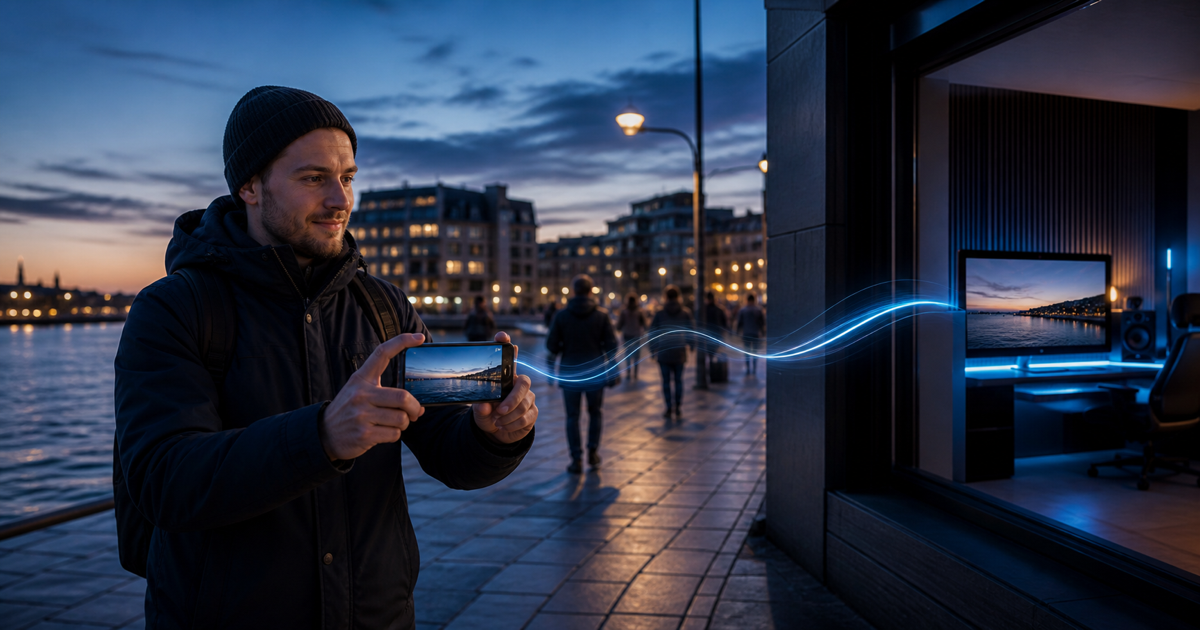
Vakaa IRL-kuva syntyy puhelimessa ennen kuin SRT, VISP-relay tai OBS koskee syötteeseen. Valitse tuettu kameran, tarkkuuden ja kuvataajuuden yhdistelmä, ota VISP-natiivisovelluksessa käyttöön Settings → Camera → Image stabilization ja testaa oikea kävelyreitti. Jos kuva pomppii edelleen, paranna otetta tai telinettä ennen verkkoasetusten muuttamista. Jalusta ratkaisee kiinteän kuvan, ja gimbaali voi auttaa kävellessä. SRT-viive tai OBS:n lähetysnopeus ei poista kameran fyysistä liikettä.
Tavoitteena ei ole täydellisesti ilmassa leijuva kuva, vaan helposti seurattava rajaus, jossa kohde pysyy mukana, kuvakulma on riittävä ja kuvausviive pysyy hyväksyttävänä. Puhelimen kuvanvakautus voi rajata kuvaa, lisätä hieman kuvausviivettä tai näyttää tietynlaisessa liikkeessä luonnottomalta. Se on yksi osa kuvauskalustoa, ei ihmekytkin.
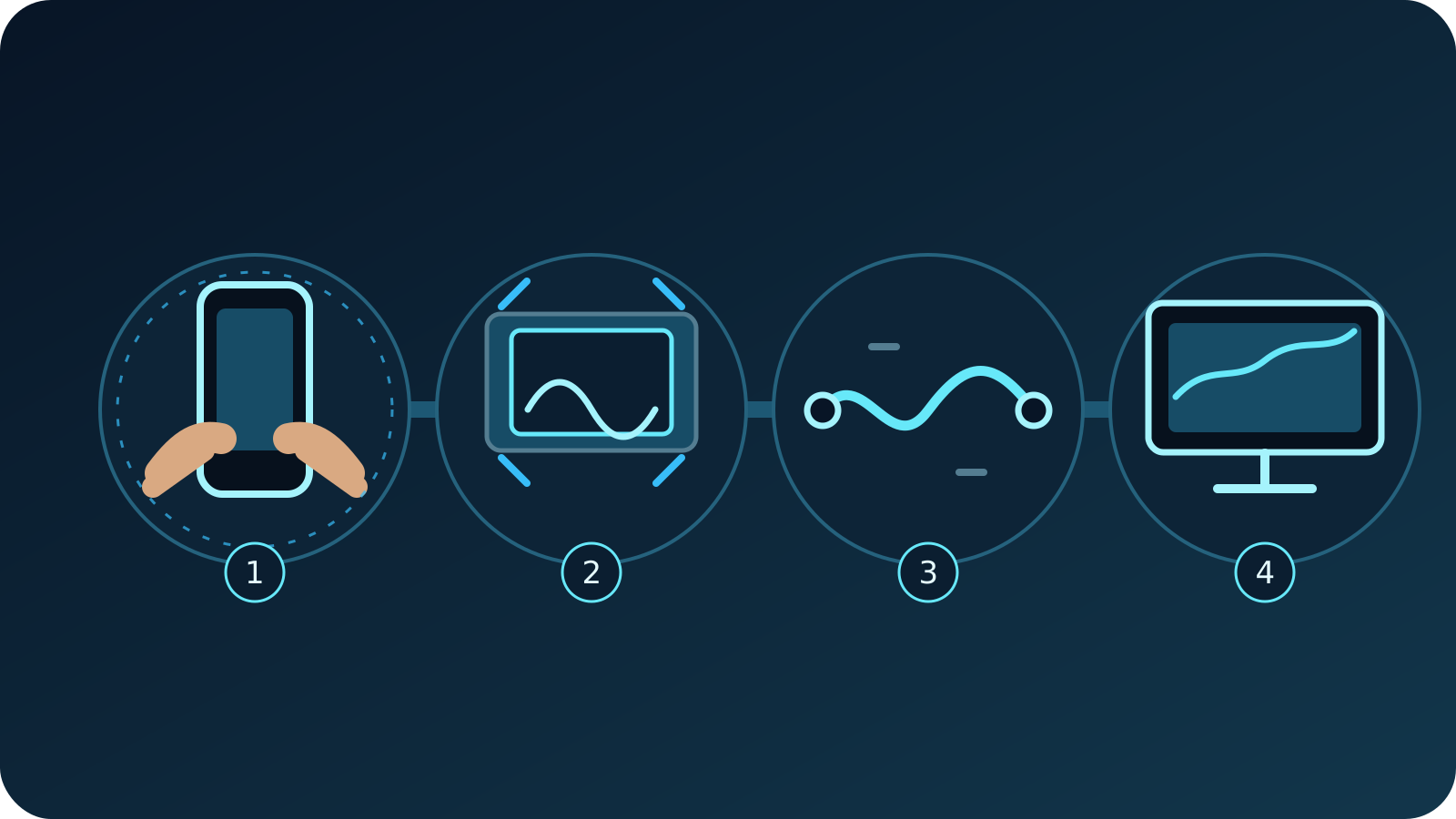
Erota ensin kameran tärinä verkko-ongelmasta
Kameran tärinä liikuttaa koko näkymää ruudusta toiseen. Kallistuva horisontti, askelten toistuva pomppu ja käsien pieni vapina näkyvät, vaikka kuva olisi muuten terävä ja jatkuva. Verkko-ongelma näyttää erilaiselta: kuva voi pysähtyä, hypähtää eteenpäin, palikoitua tai kadota samalla, kun VISP ilmoittaa pakettihävikistä tai uudelleenyhdistämisestä.
Tallenna OBS:ssä lyhyt osuus ja tarkastele sitä ruutu kerrallaan. Jos horisontti ja tausta liikkuvat yhdessä peräkkäisissä ruuduissa, korjaa kameran vakautta. Jos ruutuja puuttuu tai kuva hajoaa, tutki siirtopolkua. OBS:n pudonneiden ruutujen opas erottaa puhelimesta relayhin kulkevan hävikin, relayn ja OBS:n välisen ongelman sekä OBS:n lopullisen alustalähetyksen toisistaan.
Älä kasvata SRT-viivettä korjataksesi näkyviä askelia. SRT-viive antaa kadonneille paketeille aikaa saapua uudelleenlähetyksenä, mutta se ei muuta kameran jo tallentamaa liikettä. Twitchin tai Kickin bittinopeuden muuttaminen OBS:ssä vaikuttaa valmiiseen alustalähetykseen, ei puhelinlähteen fyysiseen liikkeeseen.
Rakenna vakaus yksinkertaisimmasta kerroksesta alkaen
Aloita kuvaajasta. Se ei maksa mitään ja toimii jokaisella puhelimella:
- Pitele puhelinta kahdella kädellä tai käytä kahvaa, jossa ranteet pysyvät suorassa ja rentoina.
- Pidä kyynärpäät rentoina lähellä vartaloa äläkä ojenna puhelinta käsivarsien varaan.
- Ota epätasaisella alustalla lyhyempiä ja pehmeämpiä askelia sekä jousta hieman polvista.
- Käännä koko ylävartaloa äläkä nykäise puhelinta pelkillä ranteilla.
- Aloita ja lopeta panorointi tarkoituksella ja pidä lyhyt pysähdys molemmissa päissä.
- Pidä horisontti näkyvissä, jotta kallistuminen huomataan nopeasti.
Vältä tarpeetonta zoomausta. Kapea kuvakulma suurentaa pienenkin kulmaliikkeen osuutta kuvassa. Aloita kameran normaalista laajasta näkymästä, rajaa kohde siirtämällä kuvaajaa silloin kun se on turvallista ja lisää zoomia vasta vakaustestin jälkeen. VISP näyttää valitun natiivikameran ilmoittamat zoomitasot, joten vaihtoehdot vaihtelevat puhelimittain.
Jos kuvaat paikallaan haastattelua, esitystä, ruoanlaittoa tai tapahtuman yleiskuvaa, lopeta käsivaralta kuvaaminen kokonaan. Jalusta, puristin tai tukevasti tuettu monopodi on lyhyin ratkaisu. Varmista, ettei tuki kaadu helposti, peitä kuuman puhelimen ilmanvaihtoa tai jätä mikrofoni- ja latauskaapeleita vetämään laitetta. Puhelimen ylikuumenemisopas käsittelee ulos asennetun kuvauspaketin lämpöpuolen.
Ota kuvanvakautus käyttöön VISP-natiivisovelluksessa
Avaa kameran esikatselu ja siirry kohtaan Settings → Camera. Image stabilization -kytkin näkyy vain, kun valittu kamera, tarkkuus ja kuvataajuus ilmoittavat tuetun vakautustavan. VISP tarkistaa yhdistelmän laitteesta eikä lupaa samaa asetusta kaikille iPhone- tai Android-puhelimille.
Kun asetus on päällä, VISP pyytää käyttöjärjestelmän tukemaa kuvanvakautusta ennen kuin puhelin enkoodaa H.264-kuvalähteen. iOS:ssä sovellus pyytää Applen standard-kuvanvakautustilaa. Androidissa se pyytää ensin kameran videokuvan vakautusta ja voi käyttää kameran optista vakautusta, jos se on tuettu tapa. Sovellus ei pinoa Androidin molempia tiloja päällekkäin.
Vakautuksen sijainnilla on merkitystä: OBS saa jo vakautetun kamerakuvan. VISP-relay tunnistaa ja välittää SRT-kuvalähteen, mutta ei transkoodaa tai vakauta sitä uudelleen. Direct voi luoda alustakohtaiset enkoodaukset palvelimella, mutta sekään ei voi palauttaa ennen puhelimen enkoodausta menetettyä kuvakulmaa.
Selainlähetin ei tällä hetkellä tarjoa VISPin natiivisovelluksen kuvanvakautuskytkintä. Selaimen ja laitteen kamerakäytös voi silti vaihdella, mutta tämän oppaan asetus koskee iOS- ja Android-sovelluksia. Tuetut asiakkaat ja koko lähetyspolku löytyvät VISP-puhelinsovelluksen ohjeesta.
Valitse kameran vakauttama kuvamuoto
Jos kytkin katoaa kameran, tarkkuuden tai kuvataajuuden vaihtamisen jälkeen, kyseinen yhdistelmä ei ilmoittanut tukevansa vakautusta. Palaa yksinkertaiseen lähtötasoon sen sijaan, että olettaisit sovelluksen olevan rikki:
- valitse takakamera;
- valitse tarkkuudeksi 1280×720;
- valitse 30 kuvaa sekunnissa;
- varmista, että Image stabilization tulee näkyviin;
- ota se käyttöön ja käynnistä esikatselu;
- nosta vain yhtä asetusta kerrallaan, jos lähetys todella tarvitsee enemmän.
VISP suosii 720p-tarkkuutta, kun se on saatavilla, ja valitsee kuvamuodolle ensisijaisesti 30 kuvaa sekunnissa. Se on käytännöllinen aloituskohta mobiiliin IRL-tuotantoon, ei lupaus siitä, että jokainen puhelin vakauttaa 720p30-kuvan yhtä hyvin. Sovellus käyttää oikean kameran ja enkooderin ilmoittamia ominaisuuksia.
Androidin virallinen Camera2-kuvanvakautuksen ohje selittää, miksi ominaisuudet tarkistetaan laitteesta: videokuvan vakautus muokkaa peräkkäisiä ruutuja ja voi muuttaa rajausaluetta, eivätkä kaikki tallennustarkkuudet tai kuvataajuudet toimi kaikissa laitteissa. Apple kertoo vastaavasti, että sen standard-kuvanvakautustila kaventaa kuvakulmaa ja voi lisätä kuvausputken viivettä.
Nämä ovat kameran kompromisseja, eivät VISP-relayn ominaisuuksia. Jätä kasvojen ja muiden tärkeiden kohteiden ympärille tilaa. Älä sijoita tärkeää toimintaa esikatselun reunaan ennen kuin olet nähnyt vakautetun kuvan OBS:ssä.
Mobiilin IRL-bittinopeusopas auttaa valitsemaan kuvalähteen bittinopeuden sen jälkeen, kun kuvamuoto on vakaa. Pidä kysymykset erillään: tarkkuus ja kuvataajuus määräävät tallennetun muodon, vakautus muuttaa liikettä ja rajausta, ja bittinopeus määrää reitin kuljettaman pakatun datan määrän.
Tunnista, milloin gimbaali tai jalusta on oikea ratkaisu
Laitteen kuvanvakautus sopii käsien pieneen liikkeeseen ja tavalliseen kävelyyn, mutta todellinen raja riippuu puhelimesta, objektiivista, vauhdista, valosta ja kuvamuodosta. Se ei pidä rajusti heiluvaa käsivartta suorassa eikä tee juoksukuvasta kiinteää studiokameraa.
Käytä jalustaa tai puristinta, kun kameran ei kuulu liikkua. Käytä käsikahvaa, kun kuvaaja tarvitsee nopeaa mutta maltillista liikkumista ja puhelimen oma tulos on jo hyvä. Harkitse moottoroitua gimbaalia, jos pitkä kävelyosuus pomppii edelleen hyvän kuvaustekniikan ja tuetun vakautuksen jälkeen.
Älä oleta, että useampi vakautuskerros tuottaa aina paremman kuvan. Tee gimbaalilla kaksi testitallennusta: toisessa VISP-vakautus on päällä ja toisessa pois. Vertaa horisontin vaeltamista, kulmien vääristymistä, panoroinnin viivettä ja rajausta lopullisella OBS-kuvapohjalla. Säilytä juuri kyseisellä puhelimella ja kuvauspaketilla siistimpi tulos. Testi on nopeampi ja luotettavampi kuin yleissääntö tietyn puhelimen ja gimbaalin yhdistämisestä.
Tasapainota valmis kuvauspaketti ennen lähetystä. Kiinnitä suojakuori, mikrofonivastaanotin, kaapeli ja mahdollinen pieni valo ennen gimbaalin tasapainotusta. Varmista, ettei kaapeli vedä puhelinta panoroinnissa eivätkä moottorit yritä kääntää estynyttä akselia. Harjoittele sitten lähetyksen oikea kävelyvauhti ja suunnitellut kameraliikkeet.
Arvioi lopputulos OBS:ssä, älä vain puhelimessa
Puhelimen esikatselu auttaa rajaamaan, mutta katsoja näkee OBS-kohtaukseen puretun lähteen ja sen jälkeen alustan enkoodauksen. Tarkista kaikki kolme tasoa:
- Puhelimen esikatselu: Pysyykö horisontti vakaana? Mahtuuko kohde edelleen rajattuun kuvaan? Alkaako ja päättyykö panorointi luontevasti?
- OBS-lähde: Katso puhelinlähdettä koko ruudulla. Etsi kulmien vääristymistä, toistuvaa pomppua, liikkeen viivettä ja ääntä, joka ei enää tunnu osuvan kuvaan.
- OBS-ohjelmakuva: Sijoita lähde oikeaan kohtaukseen grafiikoiden ja muiden kameroiden kanssa. Varmista, että rajaus jättää yhä tilaa grafiikoille ja tekstityksille.
- Lyhyt alustatesti: Katso lyhyt kohdealustalle tehty testi toisella laitteella ja varmista, että lopullinen enkoodaus säilyttää halutun liikkeen.
OBS voi rajata, skaalata ja sijoittaa lähteen, mutta nämä muunnokset eivät peruuta kentällä enkoodattua kameran liikettä. Voimakas suurentaminen voi myös tehdä pienestä liikkeestä näkyvämpää. Aseta puhelinlähde kohtauksessa siihen kokoon, jossa sitä oikeasti käytetään, ja pidä muunnos samana koko vertailun ajan.
Käytä luotua medialähdettä ja varakuva-asetuksia VISP-lähettäjän ohjeesta. Pidä paikallinen varakohtaus valmiina, jotta tuottaja voi vaihtaa siihen siksi aikaa, kun kenttäkuvaaja kiinnittää puhelimen uudelleen tai käynnistää kuvauksen.
Tee yksi toistettava vakaustesti
Käytä viiden minuutin reittiä, jossa on oikean ohjelman liikkeitä. Pidä kaikki muut muuttujat samoina, kun vertaat vakautusta päällä ja pois.
| Osuus | Toimi näin | Tarkista OBS:stä |
|---|---|---|
| 30 sekuntia | Pidä paikallaan rajattu puolikuva | Horisontin vaeltaminen, käsien vapina ja rajaus |
| 60 sekuntia | Kävele suoraan tavallista vauhtia | Askelten pystypomppu ja kohteen pysyminen kuvassa |
| 30 sekuntia | Panoroi hitaasti vasemmalle ja oikealle | Viivästynyt aloitus, ylitys ja reunojen vääristyminen |
| 30 sekuntia | Käänny kulman ympäri | Horisontin palautuminen ja äkilliset rajausmuutokset |
| 60 sekuntia | Kävele reitin epätasaisimmalla alustalla | Tarvitaanko edelleen parempi ote tai mekaaninen tuki |
| 30 sekuntia | Pysähdy ja pidä kuva paikallaan | Kuinka nopeasti kuva asettuu |
Tallenna OBS-lähde, ei vain puhelimen näyttöä. Toista reitti samalla kameralla, tarkkuudella, kuvataajuudella, zoomilla, otteella ja kävelyvauhdilla. Muuta ensimmäisellä kierroksella vain kuvanvakautuskytkintä. Jos päällä oleva asetus voittaa, pidä se. Jos se rajaa liikaa tai lisää häiritsevän liikevirheen, ota se pois ja paranna fyysistä tukea. Jos kumpikaan tulos ei kelpaa, seuraava askel on teline tai gimbaali, ei satunnainen SRT-asetus.
Kun kameraratkaisu on valittu, kulje reitti vielä kerran oikealla Wi-Fi- tai mobiiliyhteydellä. Viimeinen kierros testaa vakautta ja siirtoa yhdessä sekoittamatta niiden oireita toisiinsa.
Milloin kuvanvakautus kannattaa poistaa käytöstä?
Poista se käytöstä, kun vakautettu tulos on suunniteltuun kuvaan huonompi. Testissä löytyviä tavallisia syitä ovat:
- jalustaan lukittu kuva on jo vakaa eikä lisärajauksesta ole hyötyä;
- kohde ei enää mahdu kuvakulman kaventumisen jälkeen;
- hallittu panorointi tuntuu viiveiseltä tai asettuu huonosti;
- gimbaali ja puhelimen käsittely tuottavat yhdessä luonnottoman korjauksen;
- tarvittu kamera, tarkkuus tai kuvataajuus ei tue tilaa;
- käytössä on selainlähetin, jossa VISPin natiiviasetusta ei ole.
Pois-asento on täysin kelvollinen, jos fyysinen kuvauspaketti tekee jo työn. Oikea asetus on se, joka voittaa suunnitellulla liikkeellä tehdyn OBS-tallenteen vertailun.
Usein kysyttyä
Miksi Image stabilization -kytkin puuttuu?
VISP näyttää sen vain, kun valittu natiivikamera, tarkkuus ja kuvataajuus ilmoittavat tuen. Kokeile takakameraa 720p30-muodossa ja testaa sitten muita asetuksia yksi kerrallaan. Selainlähettimessä tätä kytkintä ei ole.
Voiko OBS vakauttaa tärisevän puhelinlähteen suorassa lähetyksessä?
VISPin tavallisessa työnkulussa vakautus tehdään puhelimessa. OBS voi muuntaa vastaanotettua lähdettä, mutta se ei palauta vakaata kamerapolkua jo enkoodatusta tärinästä. Korjaa ensin ote, teline, gimbaali tai puhelimen tuettu asetus.
Tekeekö pidempi SRT-viive kamerasta sulavamman?
Se voi tehdä siirrosta kestävämmän antamalla uudelleenlähetyksille enemmän aikaa, mutta se ei poista kameran liikettä. Säädä SRT:tä linkkitilastojen ja kuvanvakautusta tallennetun horisontin perusteella.
Tarvitseeko jokainen kävelylähetys gimbaalin?
Ei. Hyvä ote ja puhelimen tukema kuvanvakautus voivat riittää. Käytä gimbaalia, kun tallennettu reitti ei vielä täytä laatutavoitetta ja lisälaite on kuvaajalle käytännöllinen.
Muuttaako kuvanvakautus rajausta?
Se voi muuttaa sitä. Applen mukaan standard-vakautus kaventaa kuvakulmaa, ja Android kertoo videovakautuksen voivan muuttaa rajausaluetta. Jätä rajaukseen varaa ja tarkista oikea laite OBS:ssä.
Lähteet ja seuraavat vaiheet
- Apple: AVCaptureVideoStabilizationMode.standard
- Android: CaptureRequest-videokuvanvakautus
- VISP-puhelin- ja selainsovellus
- VISP-enkooderit ja varakohtaus
Jos haluat pitää puhelimen hallittuna kenttäkamerana ja Twitch- tai Kick-tuotannon kotistudion OBS:ssä, kokeile VISPiä. Aloita 720p30-muodosta, vertaa kuvanvakautusta päällä ja pois samalla viiden minuutin reitillä ja pidä yksinkertaisin kuvauspaketti, joka tuottaa vakaamman OBS-tallenteen.
Tuo kenttä osaksi OBS-studiotasi
Kokeile VISPiä ilmaiseksi betan ajan. Lähetysavainta ei tarvitse liittää mihinkään.
Kokeile VISPiä ilmaiseksi