Näin lähetät Twitchiin pysty- ja vaakakuvan puhelimesta
Lähetä yksi puhelimen IRL-syöte OBS:ään, rakenna linkitetyt vaaka- ja pystyscenet ja julkaise molemmat Twitchin Dual Formatilla.
Kirjoittaja VISP Team ·
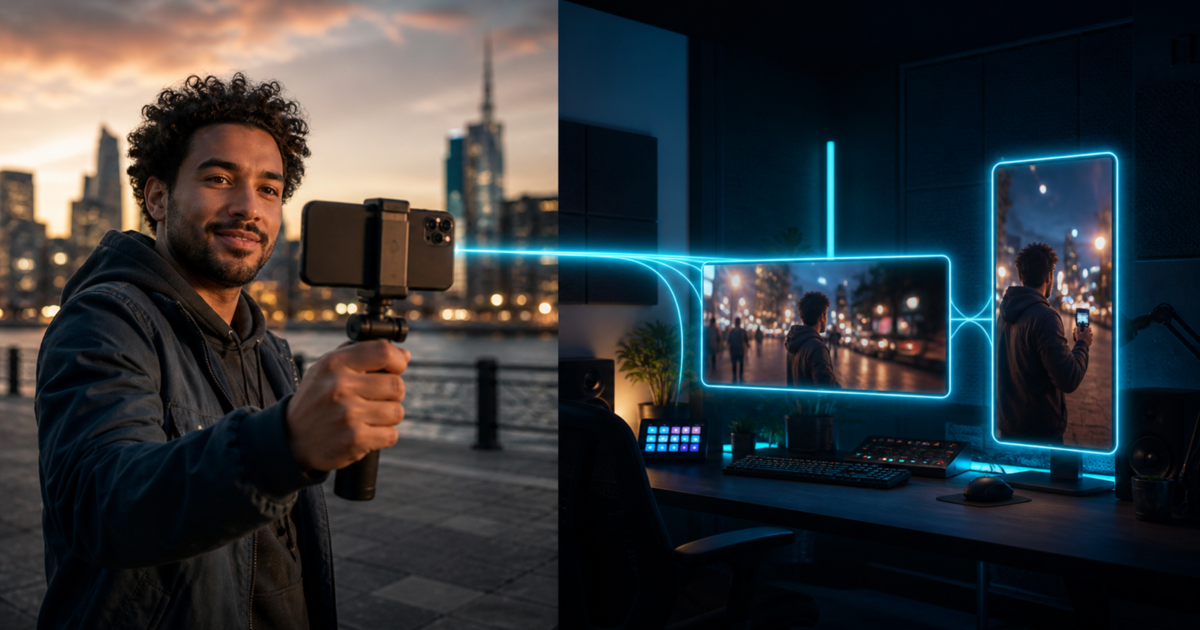
Twitch-katsojille ei tarvitse enää näyttää samaa kuvaa kaikilla näytöillä. Dual Format Streaming -toiminnolla OBS voi lähettää samaan Twitch-lähetykseen perinteisen vaakasuuntaisen ohjelman ja erikseen sommitellun pystysuuntaisen ohjelman. Tietokoneella ja televisiolla katsova näkee edelleen 16:9-version, kun taas puhelinta pystyasennossa pitävä voi saada sen näytölle rakennetun 9:16-version.
IRL-sisällöntuottajan kannattaa pitää kenttäpuhelimen tehtävä pienenä. Älä yritä tuottaa ja lähettää puhelimesta kahta erillistä ohjelmaa. Lähetä puhelimesta VISPin kautta yksi vaakasuuntainen kamerasyöte kotistudion OBS:ään ja rakenna vaaka- sekä pystyversiot vasta siellä. Puhelimen mobiililähetys pysyy yhtenä. Lisäcanvas, enkoodaus ja Twitchiin lähtevä lisäliikenne kuormittavat kotikonetta ja sen verkkoyhteyttä.
'/%3e%3ccircle%20cx='280'%20cy='450'%20r='190'%20fill='%23f3a65c'%20opacity='.12'/%3e%3ccircle%20cx='1260'%20cy='450'%20r='260'%20fill='%2335d8ff'%20opacity='.07'/%3e%3cg%20fill='none'%20stroke='%23d7edf7'%20stroke-width='16'%3e%3crect%20x='165'%20y='305'%20width='250'%20height='140'%20rx='24'/%3e%3ccircle%20cx='220'%20cy='375'%20r='18'%20fill='%23d7edf7'%20stroke='none'/%3e%3cpath%20d='M250%20505h80M290%20445v60'/%3e%3c/g%3e%3cg%20fill='none'%20stroke='%2335d8ff'%20stroke-width='14'%20filter='url(%23glow)'%3e%3cpath%20d='M415%20375H690'%20marker-end='url(%23arrow)'/%3e%3c/g%3e%3cg%3e%3cpath%20d='M745%20280l105%2060v120l-105%2060-105-60V340z'%20fill='%2313394d'%20stroke='%2335d8ff'%20stroke-width='10'/%3e%3cpath%20d='M640%20340l105%2060%20105-60M745%20400v120'%20fill='none'%20stroke='%2335d8ff'%20stroke-width='7'%20opacity='.7'/%3e%3c/g%3e%3cg%20fill='none'%20stroke='%2335d8ff'%20stroke-width='14'%20filter='url(%23glow)'%3e%3cpath%20d='M850%20400H1035'%20marker-end='url(%23arrow)'/%3e%3c/g%3e%3cg%20fill='none'%20stroke='%23d7edf7'%20stroke-width='16'%3e%3crect%20x='1038'%20y='270'%20width='310'%20height='210'%20rx='18'/%3e%3cpath%20d='M1135%20535h116M1193%20480v55'/%3e%3c/g%3e%3cg%20stroke='%2366e0a3'%20stroke-width='12'%20fill='none'%20filter='url(%23glow)'%3e%3cpath%20d='M1348%20340h82c45%200%2055-90%2095-90'%20marker-end='url(%23arrow)'/%3e%3cpath%20d='M1348%20410h82c45%200%2055%20125%2095%20125'%20marker-end='url(%23arrow)'/%3e%3c/g%3e%3cg%20fill='%230b1927'%20stroke='%2366e0a3'%20stroke-width='11'%3e%3crect%20x='1285'%20y='120'%20width='245'%20height='138'%20rx='18'/%3e%3crect%20x='1408'%20y='498'%20width='122'%20height='218'%20rx='18'/%3e%3c/g%3e%3cg%20fill='%2366e0a3'%3e%3ccircle%20cx='1365'%20cy='190'%20r='25'%20opacity='.45'/%3e%3ccircle%20cx='1469'%20cy='580'%20r='25'%20opacity='.45'/%3e%3c/g%3e%3cg%20fill='%23d7edf7'%20opacity='.8'%3e%3ccircle%20cx='175'%20cy='700'%20r='9'/%3e%3ccircle%20cx='205'%20cy='700'%20r='9'/%3e%3ccircle%20cx='235'%20cy='700'%20r='9'/%3e%3ccircle%20cx='265'%20cy='700'%20r='9'/%3e%3ccircle%20cx='295'%20cy='700'%20r='9'/%3e%3ccircle%20cx='325'%20cy='700'%20r='9'/%3e%3c/g%3e%3c/svg%3e)
Tämä opas noudattaa Twitchin tämänhetkistä OBS- ja Aitum-työnkulkua 5.8.2026. Dual Formatin vaatimukset muuttuvat tavallista OBS-lähteen määritystä nopeammin, joten tarkista Twitchin virallinen Dual Format -ohje uudelleen ennen tärkeää tapahtumaa.
Lyhyt vastaus
Rakenna signaalireitti näin:
- Pidä VISP-puhelin vaaka-asennossa ja lähetä yksi H.264/AAC-syöte sen tavalliselle välitysreitille.
- Avaa reitti OBS:ssä tavallisena Media Source -lähteenä.
- Käytä lähdettä normaalissa vaakascenessä.
- Käytä samaa lähdettä myös Aitum Vertical -scenessä ja rajaa tai sijoita se 9:16-kuvalle.
- Linkitä toisiaan vastaavat vaaka- ja pystyscenet.
- Ota Twitch Enhanced Broadcasting käyttöön ja valitse Additional Canvas -kohdassa Aitum Vertical.
- Aloita lähetys kerran OBS:n pääohjaimista ja tarkista molemmat näkymät oikealla puhelimella.
VISPin välityspalvelin ei rakenna pystyversiota eikä transkoodaa tavallista relay-to-OBS-syötettä. Se antaa OBS:lle yhden tunnistetun kenttäkameran lähteen. OBS:n ja Twitch Enhanced Broadcastingin työnkulku muodostaa ja toimittaa kaksi katsojaversiota.
Tarkista yhteensopivuus ennen scene-kokoelman rakentamista
Twitchin nykyisessä vaatimuslistassa ovat OBS Studio 32.0.0 tai uudempi, uusin Aitum Vertical -lisäosa, Windows tai macOS, Enhanced Broadcasting ja tuettu näytönohjaimen enkooderi. Samassa ohjeessa pystysuuntaisen canvasin kooksi annetaan 1080×1920 ja 1080p-kokonaisuudelle suositellaan tällä hetkellä vähintään 12,5 Mbit/s:n lähetyskaistaa. Nämä ovat kotistudion vaatimuksia, eivät kenttäpuhelimen tarvittava lähetysnopeus.
VISPin versioraja on syytä huomata. Nykyinen VISP OBS -lisäosan ohje kohdistuu OBS Studio 31:een, mutta Twitch aloittaa Dual Format -ohjeensa OBS 32:sta. Siksi tämä opas käyttää VISPin luomaa tavallista Media Source -reittiä eikä väitä nykyisen VISP-lisäosapaketin olevan yhteensopiva OBS 32:n kanssa. Tarkista VISPin julkaisutiedot ennen kuin asennat molemmat lisäosat samaan OBS-versioon.
Tarvitset:
- VISPiin kirjautuneen puhelimen ja sille oman julkaisulaitteen (publishing device);
- OBS:ssä vakaasti toistuvan VISP-syötteen Media Source -lähteenä;
- Twitchin nykyiset vaatimukset täyttävän OBS 32:n tai uudemman;
- uusimman virallisen Aitum Vertical -lisäosan;
- OBS:ään yhdistetyn Twitch-tilin;
- tarpeeksi kotiverkon lähetyskaistaa ja enkooderin kapasiteettia Enhanced Broadcastingille;
- toisen puhelimen tai tabletin todellisen mobiilinäkymän tarkistamiseen.
Älä pidä VISP Directin Twitch-lähtöä käytössä tällä julkaisulaitteella, jos OBS lähettää ohjelman Twitchiin. Direct ja OBS olisivat silloin kaksi samaan kohteeseen pyrkivää julkaisijaa. Tässä työnkulussa puhelin tuottaa syötteen OBS:ään ja OBS omistaa Twitch-lähetyksen.
1. Valmistele yksi puhdas vaakasuuntainen puhelinlähde
Avaa VISP-puhelinsovellus ennen lähetystä. Valitse etu- tai takakamera, resoluutio, kuvataajuus, mikrofoni ja vaaka-asento. Sovellus valitsee asennon ennen enkooderin käynnistymistä eikä anna vaihtaa sitä aktiivisen lähetyksen aikana. Päätä suunta siis ennen Go Live -painiketta.
Vaakakuva on tässä työnkulussa hyödyllinen pääkuva, koska siitä voidaan säilyttää tavallinen Twitchin työpöytänäkymä. Pystycanvas voi rajata samasta lähteestä sisällöntuottajan ympärille sopivan alueen. Jos lähtökuva olisi pystysuuntainen, vaakascene joutuisi täyttämään leveän ruudun kapeasta lähteestä tai rakentamaan sen ympärille erillisen sommittelun.
Sommittele kenttäkuva molempia versioita varten:
- pidä kuvaaja lähellä vaakakuvan keskikohtaa;
- jätä tilaa pään yläpuolelle ja käsien liikkeille;
- älä sijoita toista tärkeää henkilöä aivan vasempaan tai oikeaan reunaan;
- pidä kuvaan poltetut tekstitykset ja grafiikat poissa uloimmilta neljänneksiltä;
- harjoittele etukäteen lähetyksen laajin odotettu liike.
Pystyversio ei voi palauttaa kuva-alaa, jota puhelin ei tallentanut. Hieman väljempi ja keskitetty kenttäkuva antaa kotituottajalle rajausvaraa, kun kuvaaja kääntyy tai kävelee.
Kirjautuminen ja kaappausasetukset löytyvät VISP-puhelinsovelluksen ohjeesta. Jos tämä on studion ensimmäinen etälähde, tee ensin opas Näin käytät puhelinta OBS:n etäkamerana ja lisää toinen canvas vasta toimivan perusreitin päälle.
2. Lisää VISP-syöte OBS:ään monistamatta tunnuksia
Avaa VISPin hallintapaneelissa Advanced → OBS read credentials ja lataa
tuore scene collection tai paljasta lukemiseen tarkoitettu URL ja lisää reitti
OBS:ään käsin Media Source -lähteenä. Luotu scene collection käyttää valmiiksi
OBS:n ffmpeg_source-lähdettä, MPEG-TS:ää, pientä puskurointia ja automaattista
uudelleenyhdistämistä. Reitti kuvataan
enkooderi- ja fallback-ohjeessa.
Anna lähteelle pysyvä nimi, esimerkiksi IRL-puhelin. Säilytä yksi varsinainen
Media Source ja käytä sitä uudelleen eri sceneissä sen sijaan, että tekisit
lukemis-URL:sta useita lähdekopioita. Näin tunnusten vaihto, äänisuodattimet ja
uudelleenyhdistämisen asetukset pysyvät yhdessä paikassa.
Tee ennen pystyasettelua lyhyt OBS-tallenne ja varmista, että:
- puhelinkuva on odotetusti vaakasuunnassa;
- puhe tulee oikealle OBS-mikserikanavalle;
- vaakascene näyttää koko lähteen venyttämättä sitä;
- lyhyt puhelinyhteyden katkos päättyy Media Sourcen uudelleenyhdistämiseen;
- fallback-scene on valmis, jos syöte katoaa.
Korjaa ensin varsinainen syöte. Kaksi canvasia näyttää saman jäätyneen kuvan, äänivian tai uudelleenyhdistämisongelman kahdesti. Jos terveystiedot ovat ristiriidassa, opas OBS:n pudonneiden framejen vianmääritykseen erottaa puhelimen ja relayn välisen ongelman OBS:n ja Twitchin välisestä ongelmasta.
3. Asenna Aitum Vertical ja tee vain tarvittavat scenet
Sulje OBS, asenna Aitum Verticalin uusin paketti virallisesta projektista ja avaa OBS uudelleen. Twitchin mukaan Vertical-dockien pitäisi ilmestyä. Jos niitä ei näy, ota ne käyttöön valikosta Docks → Vertical.
Älä rakenna koko scene collectionia heti uudelleen. Aloita kolmella pystyscenellä:
| Vaakascene | Pystypari | Tarkoitus |
|---|---|---|
| IRL live | IRL live vertical | Puhelinkameran keskitetty rajaus ja vain välttämättömät hälytykset |
| IRL fallback | IRL fallback vertical | Odotuskuva tai paikallinen studiosisältö puhelimen yhdistäessä uudelleen |
| Ending | Ending vertical | Siisti lopetus, joka vastaa vaakaohjelmaa |
Lisää pystyversion live-sceneen olemassa oleva IRL-puhelin-lähde. Säilytä
sen kuvasuhde. Suurenna lähdettä, kunnes 9:16-canvas täyttyy, rajaa vasenta ja
oikeaa reunaa ja siirrä kuvaa niin, että henkilö pysyy Twitchin nykyisellä
pystykuvan turva-alueella. Älä venytä 16:9-kuvaa 9:16-muotoon. Kasvot ja
ympyrät paljastavat vääristymän heti.
Jos keskeltä tehty rajaus poistaa liikaa ympäristöä, rakenna pystyversiolle oma sommittelu. Pidä koko vaakasyöte keskellä ja käytä loppu tila hillittyyn taustaan, turva-alueelle sopivaan grafiikkaan tai toiseen tuotantoelementtiin. Oikea ratkaisu riippuu siitä, onko paikan näyttäminen vai henkilö tarinan pääasia.
Twitchin mukaan pystycanvasille ei tarvita erillistä chat-overlayta, koska mobiilisoitin voi näyttää chatin videon päällä. VISPin Floating-chat pysyy yksityisenä käyttäjän puhelimessa. Embedded in stream puolestaan poltetaan kamerakuvaan jo ennen OBS:ää, joten tiukka pystyrajaus voi leikata sen pois. Ero selitetään tarkemmin puhelimen chat-oppaassa.
4. Linkitä vaaka- ja pystyscenejen vaihdot
Yhdistä Aitumin scene-linkityksellä jokainen vaakascene sitä vastaavaan pystypariin. Twitch suosittelee tekemään vaihdot linkityksen jälkeen ensisijaisen vaakasuuntaisen scenevalikon kautta. Yhden tuottajan toiminnon pitäisi silloin siirtää molemmat ohjelmat oikeaan sceneen.
Testaa kaikki käytettävät vaihdot:
- vaihda fallbackista puhelimen live-sceneen;
- vaihda paikalliseen studio- tai väliaikasceneen;
- palaa fallbackiin;
- katkaise puhelimen syöte ja varmista, että molemmat canvasit näyttävät suunnitelluilta;
- yhdistä puhelin uudelleen ja odota vakaata toistoa ennen livekuvaan palaamista.
Fallbackin merkitys kasvaa Dual Formatissa. Jos ainoa puhelinsyöte katoaa, molemmat katsoja-asettelut menettävät saman lähteen. Tee oikea pystysuuntainen fallback sen sijaan, että näyttäisit puuttuvan lähteen laatikon, tyhjän rajauksen tai 9:16-muotoon puristetun vaakasuuntaisen odotuskuvan.
Jos kenttäkuvaaja vaihtaa scenejä etänä, testaa koko linkitetty pari oikeasta ohjaimesta ennen tapahtumaa. Vaakasuunnan dockissa oikealta näyttävä scenen nimi ei yksin todista, että tarkoitettu pystyscene valittiin.
5. Ota Twitch Dual Format käyttöön OBS:ssä
Noudata Twitchin nykyistä järjestystä:
- Avaa OBS:ssä Settings → Stream.
- Ota Enhanced Broadcasting käyttöön Multitrack Streaming -kohdassa.
- Valitse Additional Canvas -kohdassa Aitum Vertical.
- Poista Aitumin asetuksista Backtrack käytöstä Twitchin nykyisen ohjeen mukaisesti.
- Esikatsele pystycanvas ja tarkista scene, rajaus, hälytykset ja ääni.
- Aloita lähetys kerran OBS:n pääohjaimesta. Älä paina erikseen pystycanvasin vihreää Go Live -painiketta.
Twitchin Enhanced Broadcasting -ohje kuvaa toiminnon lähettävän useita videoenkoodauksia tuetusta lähetysohjelmistosta. Siksi työnkulku kasvattaa kotikoneen ja kotiverkon kuormaa, vaikka puhelin lähettää edelleen vain yhden VISP-syötteen.
Käsittele Twitchin kaistalukua esitarkistuksen rajana, älä toimivuustakuuna. Tee yksityinen tai vähäriskinen testi vähintään niin pitkänä kuin oikean tapahtuman raskain osuus. Seuraa OBS:n CPU- ja GPU-kuormaa, verkon pudonneita frameja ja enkooderivaroituksia. Twitch neuvoo pienentämään Multitrackin enimmäiskaistaa tai videoraitojen enimmäismäärää, jos enkooderin rajat tulevat vastaan.
6. Varmista katsojalle saapuva tulos
Start Streaming -painikkeen painaminen ei vielä ole testitulos. Tarkista kolme eri pistettä:
| Tarkistuspiste | Mitä se todistaa |
|---|---|
| VISPin live-tila | Puhelimen syöte saavuttaa relayn |
| OBS:n molemmat esikatselut | Vaaka- ja pystyscenet sisältävät oikean lähteen ja äänen |
| Twitch Stream Manager, Inspector ja oikea puhelin | Twitch vastaanottaa molemmat muodot ja mobiilikatsoja saa halutun pystyversion |
Avaa lähetyksen terveystiedot Twitch Inspectorissa. Katso sitten kanavaa äänettömällä puhelimella sekä pysty- että vaaka-asennossa. Twitchin nykyisessä katsojatoiminnassa pystyasennossa oleva laite näyttää oletuksena pystyohjelman, ja katsoja voi vaihtaa klassiseen näkymään. Tietokoneen tai television pitäisi edelleen saada tavallinen vaakaohjelma.
Tarkista yhteyden lisäksi itse sisältö:
- kuvaaja pysyy näkyvissä kuljettuaan harjoittelualueen molempiin reunoihin;
- tekstitykset, hälytykset ja yhteistyögrafiikat säilyvät pystysuunnan turva-alueella;
- pystyohjelmassa on tarkoitettu mikrofoni ja ohjelmaääni;
- scenevaihdot pysyvät linkitettyinä;
- uudelleenyhdistämisen jälkeen palataan oikeaan live-sceneen eikä vanhaan fallbackiin;
- vaakaohjelmaa ei heikennetty vain helpon pystyrajauksen vuoksi.
Twitch säilyttää tällä hetkellä Dual Format -lähetyksen pysty-VOD-version lyhyemmän ajan kuin klassisen version, mutta clipit säilyvät molemmissa muodoissa. Jos pystyarkisto on tuotannolle tärkeä, lue säilytysajat Twitchin nykyisestä ohjeesta sen sijaan, että olettaisit VOD-versioiden elinkaaren samanlaiseksi.
Käytännön esitarkistuslista
Tee nämä ennen oikeaa IRL-lähetystä:
- poista Twitch Direct käytöstä puhelinreitiltä, jotta OBS on ainoa Twitch-julkaisija;
- aseta puhelin vaaka-asentoon ennen lähetystä;
- varmista yksi vakaa VISP Media Source ja puhdas ääni OBS:ssä;
- asenna Twitchin nykyisen listan täyttävä OBS- ja Aitum-yhdistelmä;
- tee vain tarvittavat pystysuuntaiset live-, fallback- ja ending-scenet;
- käytä olemassa olevaa puhelinlähdettä ja rajaa kuvaa venyttämättä;
- linkitä jokainen pystyscene vaakapariinsa;
- ota Enhanced Broadcasting käyttöön ja valitse Additional Canvasiksi Aitum Vertical;
- kuormitustestaa kotikoneen enkooderi ja lähetyskaista;
- tarkista molemmat muodot Twitch Stream Managerissa ja oikealla puhelimella;
- harjoittele puhelimen yhteyskatkos ja palautuminen;
- tallenna tai varmuuskopioi testattu OBS scene collection.
Tämä työnkulku ei tee VISPistä Dual Format -enkooderia. VISP toimittaa yhden hallittavan ja erikseen peruttavilla tunnuksilla suojatun puhelinsyötteen studioon. OBS säilyttää alustayhteyden, Aitum tuottaa lisäcanvasin ja Twitch toimittaa kaksi katsojamuotoa. Työnjako sopii IRL-tuotantoon, koska mobiililaite voi hoitaa pienimmän luotettavan tehtävän: kaapata kerran ja lähettää kerran.
Jos puhelinlähde ei ole vielä vakaa, aloita puhelin-OBS-oppaasta ja mobiilibittivirtaoppaasta. Kokeile sen jälkeen VISPiä yhdellä keskitetyllä vaakalähteellä, rakenna OBS:ään yksi sitä vastaava pystyscene ja todista koko Dual Format -reitti testilähetyksessä ennen kentälle lähtöä.
Tuo kenttä osaksi OBS-studiotasi
Kokeile VISPiä ilmaiseksi betan ajan. Lähetysavainta ei tarvitse liittää mihinkään.
Kokeile VISPiä ilmaiseksi