Mikä on videolähde? Näin tuot puhelimen kuvan OBS:ään
Opi, mitä videolähde ja lähdemateriaali tarkoittavat suoratoistossa, ja yhdistä puhelin, kamera tai etäenkooderi OBS:ään.
Kirjoittaja VISP Team ·
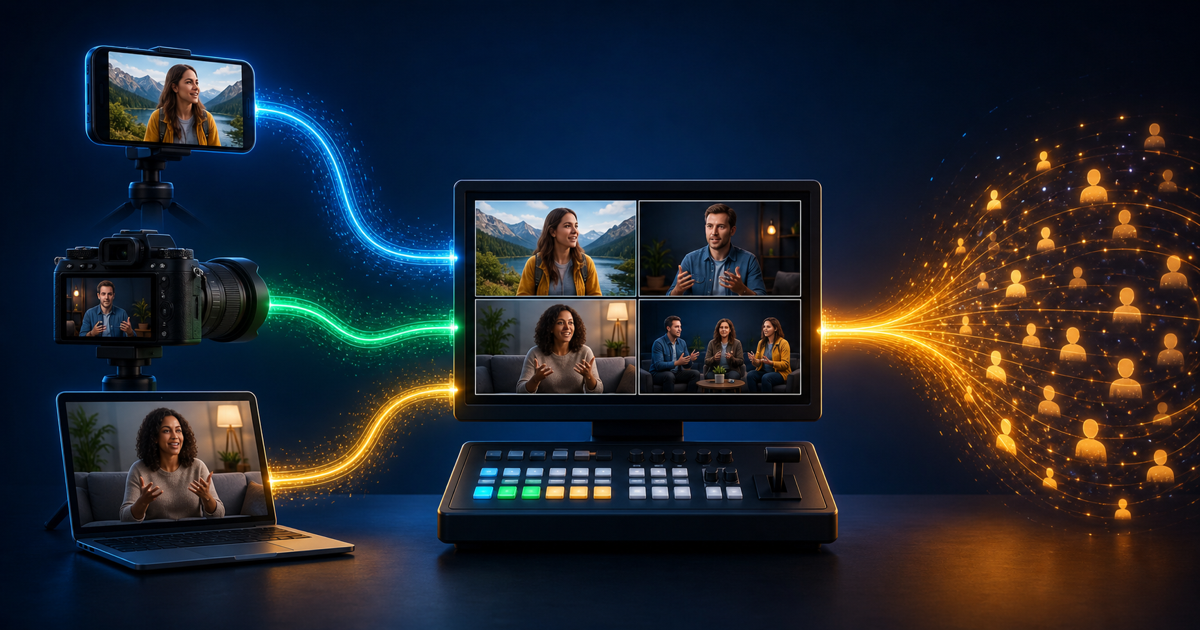
Videolähde on yksi suoran tuotannon rakentamiseen käytetty syöte. Se voi olla puhelimen kamera, kaappauskortti, etävieras, mediatiedosto, verkkosivu tai toisen tietokoneen ohjelmakuva. OBS yhdistää lähteet sceneihin, miksaa äänen, lisää grafiikat ja lähettää yhden valmiin ohjelman Twitchiin, Kickiin tai YouTubeen.
“Lähdemateriaali” tarkoittaa yleensä alkuperäistä kameratallennetta tai kuvalähdettä ennen lopullista leikkausta ja grafiikkaa. “Video src” puolestaan viittaa usein verkkosivun src-attribuuttiin, joka kertoo videoelementille ladattavan tiedoston. Puhelinta OBS:ään tuova tekijä tarvitsee tavallisesti suoran videolähteen, ei HTML-asetusta.

Videolähde, lähdemateriaali ja valmis ohjelma
Seuraa yhtä kuvaa tuotannon läpi. Puhelin kuvaa katusoittajaa. Puhelimen enkoodattu kamera- ja mikrofonisyöte on suora lähde. OBS rajaa kuvan, lisää nimigrafiikan, miksaa musiikin ja leikkaa puhelimen sekä studiokameran välillä. OBS:n canvas on valmis ohjelma. Puhelimen tai OBS:n tallentamasta tiedostosta tulee myöhemmin leikattavaa lähdemateriaalia.
| Termi | Merkitys suorassa tuotannossa | Esimerkki |
|---|---|---|
| Videolähde | Yksi tuotanto-ohjelman käytettävissä oleva syöte | Puhelinkamera OBS Media Sourcena |
| Lähdemateriaali | Alkuperäinen tallenne tai syöte ennen lopullista leikkausta | Kameratiedosto tai puhdas etäkuva |
| Scene | Yhden tai usean lähteen tallennettu asettelu | Puhelin koko ruudulla ja chat-grafiikka |
| Ohjelmalähtö | Katsojille lähetettävä valmis miksaus | OBS-striimi Twitchiin tai Kickiin |
| Video src | Verkkokehityksen mediatiedoston osoite | HTML-videoelementille annettu tiedosto |
Ero auttaa vianhaussa. Jos lähde pysähtyy ennen OBS:ää, alustan lähtöbittinopeus ei korjaa sitä. Jos OBS-esikatselu on tasainen mutta katsojilla puskuroi, lähde voi olla kunnossa ja vika lopullisessa lähtöosuudessa.
Miten etäpuhelimesta tulee OBS-lähde
Kaappauskortti toimii, kun kamera ja OBS-kone ovat vierekkäin. Etäpuhelin tarvitsee kentän ja studion väliin verkosta tavoitettavan pisteen. Puhelin enkoodaa H.264-videon ja AAC-äänen, julkaisee ne esimerkiksi SRT:llä, ja OBS vastaanottaa striimin internetin yli.
VISP tarjoaa välipolun. Luo Video sources -näkymässä nimetty laite. Puhelin saa julkaisuosoitteen ja OBS erillisen lukuosoitteen. Molemmat yhdistävät releelle ulospäin, joten kotireitittimeen ei avata SRT-porttia. Twitch- tai Kick-avain pysyy OBS:ssä.
Ajantasainen VISPin videolähdedokumentaatio käsittelee lähteen ja tunnusten luomisen. Enkooderiohje kattaa kolmannen osapuolen sovellukset, SRT-viiveen, SRTLA:n ja OBS-varakuvan.
Valitse lähettävä laite
Neljä käytännöllistä vaihtoehtoa kattaa useimmat etäkamerat.
VISPin oma sovellus on lyhin polku sisäiselle kameralle, striimin tilalle, chatille ja rajatuille OBS-ohjauksille. Laite otetaan käyttöön ilman koko URL:n manuaalista kopiointia. Kahden linkin tila kahdentaa paketit Wi-Fi- ja mobiiliverkkoon vikasietoisuutta varten, mutta ei laske niiden kapasiteettia yhteen.
Moblin on avoimen lähdekoodin iOS-enkooderi, joka tukee SRT:tä, SRTLA:ta ja muita protokollia. Käytä sitä, kun haluat sen kameraohjaukset tai SRTLA- monitieyhteyden. Moblin–OBS-opas näyttää VISP-lähteen työnkulun.
Larix Broadcaster on pitkälle kehitetty mobiilienkooderi, jossa on SRT, RTMP ja mukautuva bittinopeus. Se sopii yksityiskohtaisia enkoodausasetuksia tarvitsevalle. Seuraa Larix SRT -ohjetta.
IRL Pro on Androidin IRL-enkooderi, jolle on dokumentoitu SRTLA-työnkulkuja. Se voi käyttää VISPin SRT- tai SRTLA-julkaisuosoitetta. Katso IRL Pro -opas.
Myös toinen OBS-tietokone voi toimia lähettäjänä. Silloin se tuottaa yhden litteän ohjelmakuvan erillisten kameroiden sijaan. OBS:stä OBS:ään SRT:llä avaa vaihtokaupan.
Luo videolähde VISPissä
Kirjaudu sisään, avaa Video sources, valitse Add device ja nimeä lähde pysyvän roolin mukaan: “liikkuva Android”, “lavan yleiskamera” tai “vieraan sisäänkäynti”. Vältä tämän päivän tapahtuman nimeä, jos sama kamera palaa ensi viikolla.
Hallintapaneeli luo eri tunnukset julkaisuun ja lukemiseen. Kopioi Add this to video source lähettävään enkooderiin. Pidä koko osoite salassa, koska sen stream ID antaa oikeuden julkaista polkuun. Älä näytä sitä ruutukaappauksissa tai julkisissa tukiviesteissä.
SRT on oletus, koska se voi lähettää kadonneita UDP-paketteja uudelleen valitun viiveikkunan sisällä. Käytä Advanced-näkymän RTMP:tä, jos verkko estää UDP:n tai enkooderi ei tue SRT:tä. Protokollan vaihtaminen ei korjaa yhteyttä, jonka jatkuva upload on valittua bittinopeutta pienempi.
Vain yksi aktiivinen julkaisija voi omistaa laitepolun. Anna jokaiselle puhelimelle tai enkooderille oma lähde. Erilliset polut tekevät perumisesta, seurannasta, OBS-asettelusta ja vianhausta selkeitä.
Aseta lähde ennakoitavaa välitystä varten
Käytä H.264-videota, AAC-ääntä, vakiobittinopeutta ja kahden sekunnin keyframe-väliä, ellei ajantasainen enkooderi- tai kohdeohje vaadi muuta. Valitse resoluutio ja kuvataajuus oikean puhelimen ja reitin testin jälkeen. Vakaa 720p30-lähde on parempi kuin epävakaa 1080p60-lupaus.
VISPin rele–OBS-polku ei transkoodaa. Rele välittää enkooderin lähettämän datan, joten yhteensopivuus korjataan lähettimessä. Jos OBS ei dekoodaa kuvaa, tarkista koodekki ja kontti ennen scene-asetusten muuttamista.
Jätä uploadiin marginaalia. Nopeustesti näyttää hetkellisen maksimin, ei taattua kapasiteettia liikkeessä. Testaa samassa paikassa ja kellonaikaan ja aseta bittinopeus toistettavan tuloksen alle. Mobiilibittinopeuden opas erottaa kentän uploadin, kodin downloadin ja OBS:n lopullisen uploadin.
Lisää lähde OBS:ään
Helpoin tapa on VISPin luoma scene collection. Lataa se ja valitse OBS:ssä Scene Collection → Import. Se sisältää varascenen sekä uudelleen yhdistävän Media Source -scenen jokaiselle aktiiviselle laitteelle.
Manuaalisesti:
- Näytä ja kopioi laitteen OBS-lukuosoite.
- Valitse OBS:ssä Add Source → Media Source.
- Poista Local File.
- Liitä lukuosoite Input-kenttään.
- Käytä tarvittaessa mpegts-muotoa Input Format -kentässä.
- Käynnistä puhelin ja varmista kuva sekä ääni OBS:ssä.
Vaiheet noudattavat virallista OBS:n SRT-ohjetta. OBS-osoite ei ole julkaisuosoite. Väärän tunnuksen antaminen väärälle päälle aiheuttaa sekavan vian ja rikkoo tarkoitetun erottelun.
VISPin OBS-lisäosa voi myös lisätä nimetyn laitteen ja vastaanottaa rajattuja etäohjauksia. Se kysyy komennot ulospäin HTTPS:llä, joten studio ei avaa ohjausporttia internetiin. Puhelin voi vaihtaa ohjelmascenen tai käynnistää ja pysäyttää aktiivisen OBS-striimin saamatta alustan avainta.
Sijoita lähde sceneen sen rajat huomioiden
Rajaa ja skaalaa toimiva syöte omassa lähdescenessä. Upota se ohjelmasceneihin sen sijaan, että sama raaka Media Source kopioidaan moneen paikkaan. Näin väri-, viive- ja äänimuutokset pysyvät yhdessä.
Pidä vain yksi tarkoitettu äänipolku. Jos sekä Media Source että erillinen äänikaappaus kuljettavat puhelimen mikrofonia, tuloksena voi olla kaiku. Testaa kuulokkeilla ja varmista lopullisesta tallenteesta. Puhelinäänen vianhaku erottaa kaappaus-, rele- ja miksausongelmat.
Rakenna varakuva puuttuvaa lähdettä varten
Internetlähde yhdistää joskus uudelleen. Katsojalähetyksen ei tarvitse päättyä. Pidä OBS käynnissä ja näytä paikallinen BRB- tai studioscene lähteen ollessa pysähtynyt. Advanced Scene Switcher voi reagoida Media Sourcen toistotilaan pienen viiveen jälkeen.
Testaa katkos ennen lähetystä: käynnistä puhelin, katkaise sen verkko, varmista paikallinen varakuva, palauta verkko ja odota kuvan sekä äänen vakautumista ennen takaisin leikkaamista. SRT voi korjata lyhyttä hävikkiä, mutta ei lähetä täydestä katveesta.
Suojaa ja ylläpidä lähde
Käsittele julkaisu- ja lukuosoitteita salasanoina. Vaihda yhden laitteen julkaisuoikeus, kun laite vaihtaa omistajaa tai osoite vuotaa. Vaihda koko tilin OBS-lukutunnus vain, kun aiot päivittää kaikki sitä käyttävät OBS-lähteet.
Dokumentoi lähteen nimi, lähetyssovellus, koodekki, bittinopeus, suunta ja palautumistesti, mutta älä salaista osoitetta yhteiseen ajolistaan. Vakaa lähde ei ole vain kerran toiminut linkki, vaan polku, jonka tiimi osaa tunnistaa, perua, testata ja palauttaa.
Koko signaalipolku
Koko ketju on puhelinkamera → H.264/AAC-enkooderi → SRT- tai SRTLA-julkaisu → VISP-rele → OBS Media Source → scenet ja äänimiksaus → Twitch, Kick tai YouTube.
Jos puhelin ja OBS-studio ovat valmiina, kokeile VISPiä luomalla yksi nimetty videolähde. Tallenna ensimmäinen testi OBS:llä, katkaise verkko kerran ja varmista saman lähteen palaavan. Silloin sinulla on uudelleen käytettävä videolähde eikä vain olohuoneessa kerran toiminut linkki.
Tuo kenttä osaksi OBS-studiotasi
Kokeile VISPiä ilmaiseksi betan ajan. Lähetysavainta ei tarvitse liittää mihinkään.
Kokeile VISPiä ilmaiseksi